
راهنمای کامل نصب و مدیریت افزونهها در QGIS 3 (بهروزرسانی ۲۰۲۶)
افزونهها (Plugins) قلب تپندهی QGIS هستند و به شما امکان میدهند بدون نیاز به برنامهنویسی، قابلیتهای نرمافزار را چندین برابر کنید؛ از تحلیلهای پیشرفتهی مکانی گرفته تا ساخت نقشههای تعاملی تحت وب. در این راهنما، قدمبهقدم با نحوهی پیدا کردن، نصب، مدیریت و حذف افزونهها در QGIS 3 آشنا میشوید. تمامی مراحل بر اساس رابط کاربری نسخههای جدید (از ۳.۲۸ به بعد) نوشته شده و اگر از نسخههای قدیمیتر استفاده میکنید نیز مفاهیم کاملاً یکسان است.
افزونه چیست و چرا به آن نیاز داریم؟
در QGIS، افزونه یک قطعه کد اضافی (معمولاً به زبان پایتون) است که یک یا چند قابلیت جدید به نرمافزار اضافه میکند. افزونهها میتوانند:
- ابزارهای تحلیل و پردازش جدید (مانند محاسبهی شیب، پهنهبندی سیل و …) فراهم کنند.
- فرمتهای فایل خاص را بخوانند.
- ارتباط با سرویسهای آنلاین مثل Google Maps، OpenStreetMap یا سرورهای WMS را ساده کنند.
- ظاهر و چیدمان نقشه را زیباتر یا حرفهایتر کنند.
- و تقریباً هر کار تخصصی دیگری که نیاز داشته باشید.
مخزن اصلی افزونههای QGIS (plugins.qgis.org) میزبان صدها افزونهی رایگان و متنباز است که توسط انجمن جهانی توسعه داده شدهاند.
پیشنیاز: اتصال اینترنت و تنظیمات اولیه
برای دانلود مستقیم افزونهها از مخزن رسمی، QGIS باید به اینترنت دسترسی داشته باشد. در بیشتر موارد، پس از نصب QGIS این تنظیمات به صورت پیشفرض فعال است، اما بهتر است از مسیر زیر آن را بررسی کنید:
Settings → Options → Network
اگر از پروکسی استفاده میکنید، تنظیمات آن را در همین بخش وارد کنید. در غیر این صورت، گزینهی Use default system proxy کافی است.
باز کردن مدیر افزونهها (Plugin Manager)
مدیر افزونهها رابط اصلی برای جستوجو، نصب، فعال/غیرفعالسازی و حذف افزونهها است. برای باز کردن آن یکی از راههای زیر را انتخاب کنید:
- از منوی اصلی: Plugins → Manage and Install Plugins…
- از نوار ابزار افزونهها (اگر فعال باشد) روی نماد پازل کلیک کنید.
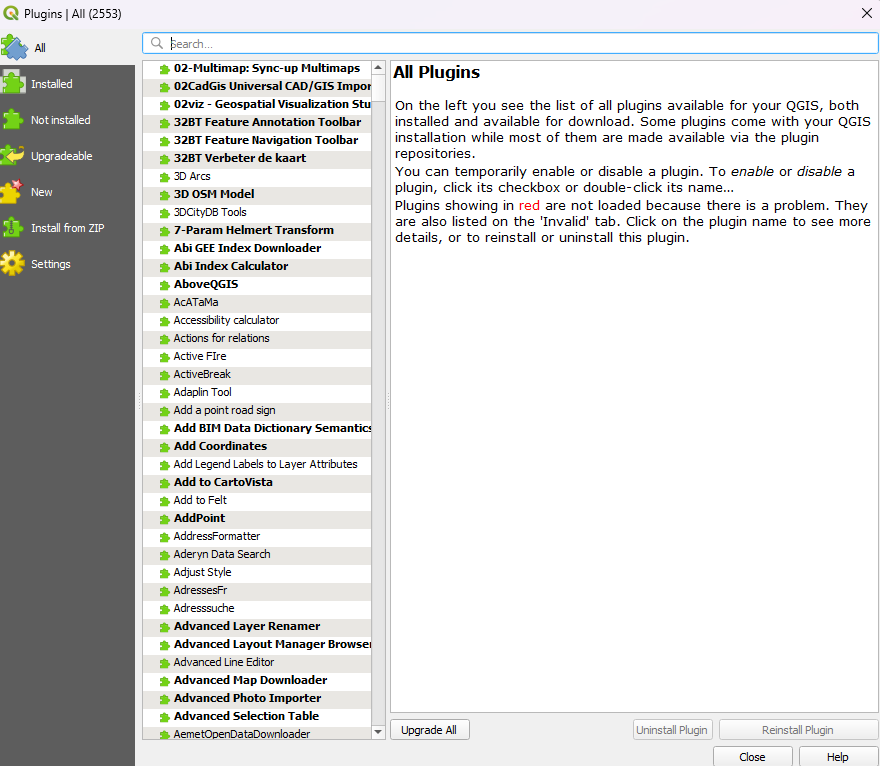
پنجرهای که باز میشود چند سربرگ اصلی دارد:
| سربرگ | عملکرد |
|---|---|
| All | نمایش تمام افزونههای موجود در مخازن متصل (نصبشده و نصبنشده) |
| Installed | فقط افزونههایی که روی سیستم شما نصب شدهاند |
| Not installed | افزونههای دردسترس ولی نصبنشده |
| Upgradeable | افزونههایی که نسخهی جدیدتری برای آنها منتشر شده است |
| Settings | مدیریت مخازن افزونهها و تنظیمات بروزرسانی |
جستوجو و نصب یک افزونه
فرض کنید میخواهید افزونهی محبوب QuickMapServices را برای افزودن نقشههای پسزمینه (Google Satellite، OSM و …) نصب کنید:
- به سربرگ All بروید.
- در کادر جستوجو (بالا) عبارت
QuickMapServicesرا تایپ کنید. (میتوانید بخشی از نام یا توضیحات را هم جستوجو کنید.) - روی نام افزونه کلیک کنید تا جزئیات آن (توضیحات، نسخه، امتیاز، نویسنده و …) در پنل سمت راست نمایش داده شود.
- حتماً بخش «About» را بخوانید. برخی افزونهها هشدارهایی دربارهی ناپایداری یا نیاز به افزونههای پیشنیاز دارند.
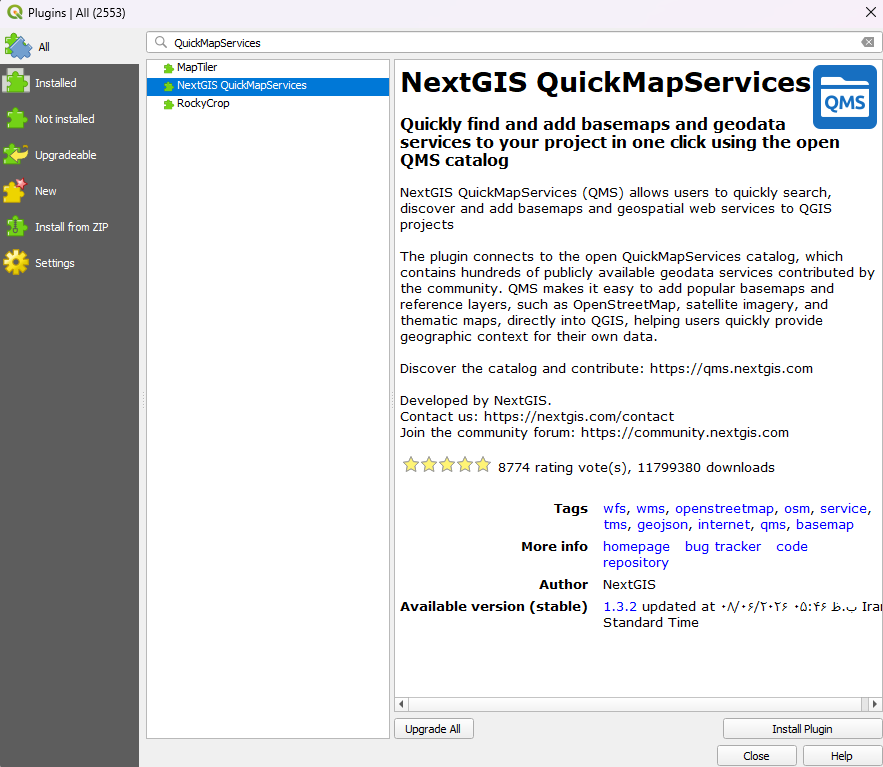
- روی دکمهی Install Plugin کلیک کنید.
- نصب چند ثانیه طول میکشد. پس از پایان، پیام «Plugin installed successfully» ظاهر میشود و دکمهی نصب به Upgrade/Uninstall تغییر میکند.
بلافاصله پس از نصب، افزونه فعال میشود و نماد یا منوی مربوط به آن در جای مناسب (معمولاً منوی Vector، Raster، Web یا یک نوار ابزار جدید) ظاهر میشود.
⚠️ نکته مهم امنیتی: فقط افزونههایی را نصب کنید که از مخازن رسمی و قابل اعتماد میآیند. اگرچه مخزن اصلی QGIS بررسیهای اولیهای انجام میدهد، همیشه افزونههایی را انتخاب کنید که امتیاز بالا، تعداد دانلود زیاد و توسعهدهندهی شناختهشده دارند.
مدیریت افزونههای نصبشده
فعال یا غیرفعال کردن موقت
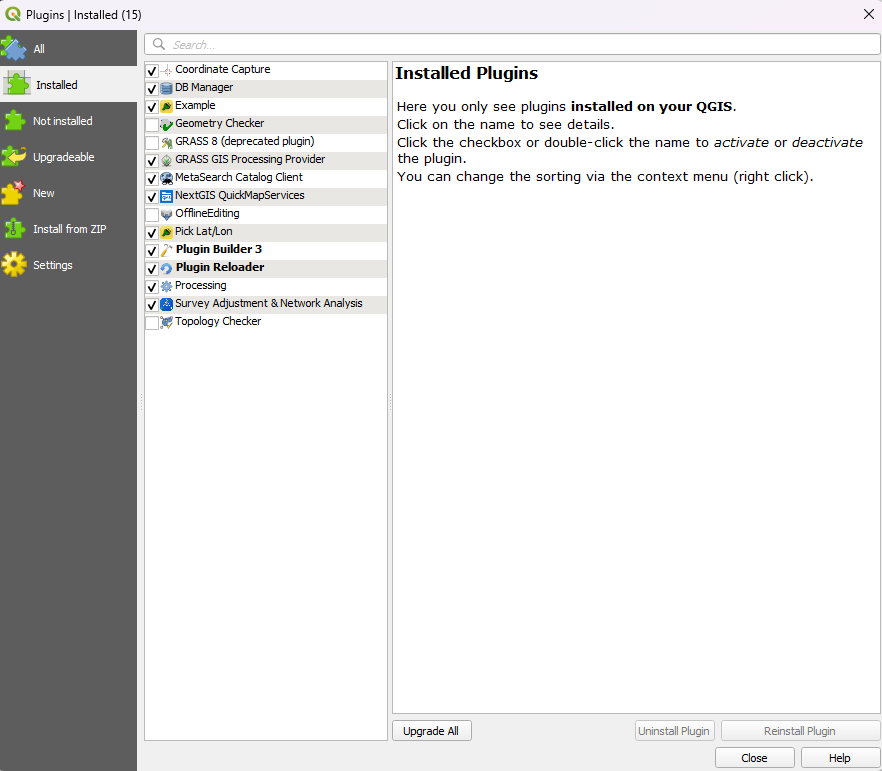
همهی افزونههای نصبشده در سربرگ Installed فهرست میشوند. برای غیرفعال کردن موقت یک افزونه بدون حذف کامل آن:
- تیک کنار نام افزونه را بردارید.
- پیامی مبنی بر نیاز به راهاندازی مجدد QGIS نشان داده میشود. (در نسخههای جدید، تغییرات بلافاصله اعمال میشود، اما گاهی تا بستن و باز کردن QGIS برخی ابزارها باقی میمانند.)
حذف کامل یک افزونه
اگر دیگر به افزونهای نیاز ندارید:
- در سربرگ Installed افزونه را انتخاب کنید.
- روی دکمهی Uninstall Plugin کلیک کنید.
- در کادر تأیید، Yes را بزنید. افزونه پاک میشود.
بهروزرسانی افزونهها
توسعهدهندگان مرتباً افزونهها را بهبود میدهند و باگها را رفع میکنند. برای اطمینان از داشتن آخرین نسخهها:
- به سربرگ Upgradeable بروید. افزونههایی که نسخهی جدید دارند با علامت فلش آبی نمایش داده میشوند.
- میتوانید افزونهها را یکبهیک (با کلیک روی Upgrade Plugin) یا با دکمهی Upgrade All همگی را با هم بهروز کنید.
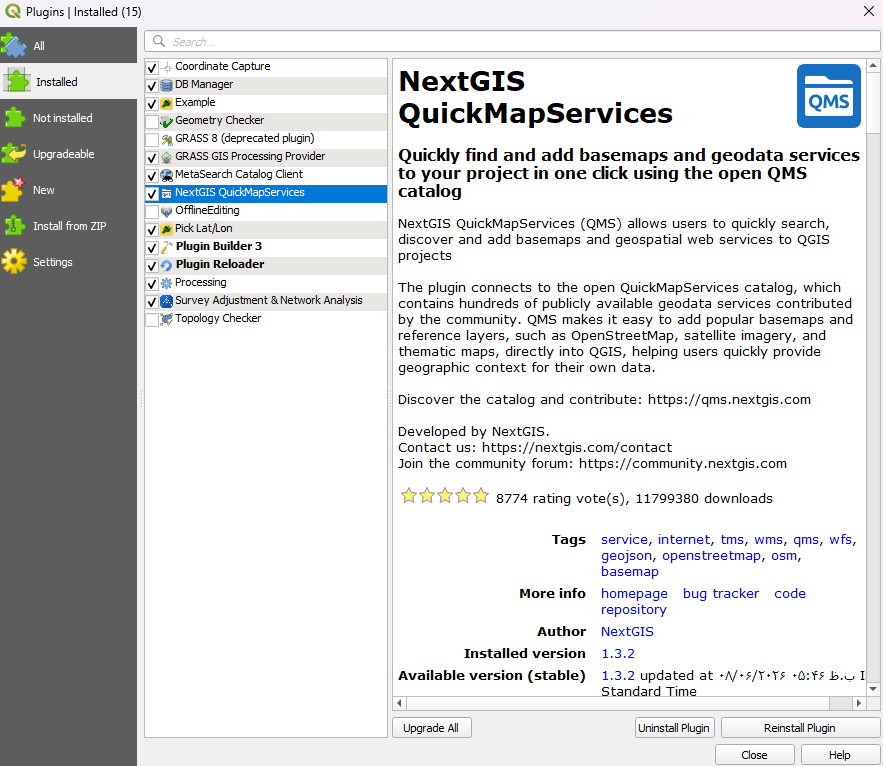
تنظیمات بهروزرسانی خودکار: در سربرگ Settings گزینهی «Check for updates at startup» را فعال کنید تا هر بار که QGIS را باز میکنید، از وجود نسخههای جدید مطلع شوید.
نصب افزونه از فایل ZIP (آفلاین یا شخصی)
گاهی افزونهای را از دوستی دریافت میکنید یا خودتان در حال توسعهی آن هستید و میخواهید بدون آپلود در مخزن رسمی آزمایشش کنید. برای نصب از فایل ZIP:
- از منوی Plugins → Manage and Install Plugins… به سربرگ Settings بروید.
- به بخش «Plugin installation» رفته و روی دکمهی Install from ZIP کلیک کنید.
- فایل ZIP افزونه را انتخاب کنید.
- QGIS افزونه را استخراج و در پوشهی پروفایل کاربری نصب میکند. پس از اتمام پیام موفقیت نشان داده میشود.
- سپس میتوانید از سربرگ Installed آن را فعال کنید.
📌 توجه: فایل ZIP باید دقیقاً ساختار استاندارد افزونههای QGIS (شامل
__init__.pyوmetadata.txt) را داشته باشد. فایلهای فشردهای که صرفاً اسکریپت پایتون هستند بدون این ساختار کار نخواهند کرد.
افزودن مخازن افزونهی سفارشی (Custom Repositories)
علاوه بر مخزن رسمی QGIS، سازمانها یا افراد ممکن است مخازن اختصاصی خود را داشته باشند که افزونههای داخلی، آزمایشی یا محدود به یک حوزه را ارائه میدهند. برای اتصال به چنین مخازنی:
- در پنجرهی مدیر افزونهها، به سربرگ Settings بروید.
- روی دکمهی Add… کلیک کنید.
- یک نام (دلخواه) و آدرس اینترنتی (URL) مخزن را وارد کنید. آدرس باید به یک فایل
plugins.xmlمعتبر ختم شود (مثلاًhttps://example.com/qgis/plugins.xml). - دکمهی OK را بزنید. اگر مخزن معتبر باشد، در لیست ظاهر میشود و میتوانید با فعال نگهداشتن تیک آن، افزونههایش را در سربرگ All مشاهده کنید.
- برای غیرفعالسازی موقت یک مخزن، تیک آن را بردارید.
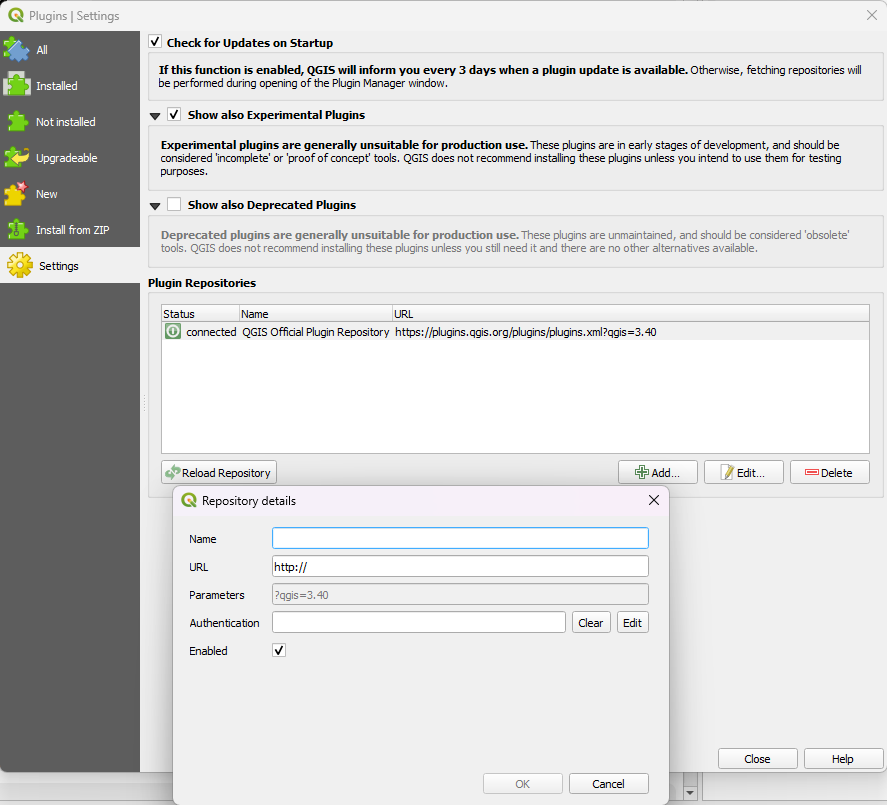
🚨 هشدار امنیتی: فقط مخازنی را اضافه کنید که کاملاً به آنها اعتماد دارید. افزونههای موجود در مخازن شخصی میتوانند حاوی کدهای مخرب باشند.
تنظیمات پیشرفته و نمایش افزونههای آزمایشی
در همان سربرگ Settings، بخش «Plugin Settings» گزینهای به نام Show also experimental plugins وجود دارد. اگر این گزینه را فعال کنید، افزونههایی که توسط توسعهدهندگان بهعنوان «آزمایشی» علامتگذاری شدهاند نیز در لیست ظاهر میشوند. این افزونهها معمولاً ناپایدارند یا هنوز کاملاً تست نشدهاند، پس فقط در صورتی از آنها استفاده کنید که با ریسک آن آشنا باشید.
همچنین میتوانید بازهی زمانی بررسی بهروزرسانی (روز، هفته، ماه) را در بخش «Check for updates» تنظیم کنید.
عیبیابی مشکلات رایج
| مشکل | راهحل |
|---|---|
| افزونهای در لیست ظاهر نمیشود | به Settings بروید و مطمئن شوید تیک مخزن رسمی (plugins.qgis.org) فعال باشد. در غیر این صورت، «Show also experimental plugins» را فعال کنید. |
| نصب با خطا مواجه میشود | دسترسی به پوشهی پروفایل QGIS را بررسی کنید. در ویندوز، گاهی آنتیویروس از نوشتن فایل جلوگیری میکند. همچنین ممکن است افزونه به نسخهی قدیمیتری از QGIS وابسته باشد. |
| QGIS بعد از بهروزرسانی افزونه ناپایدار میشود | افزونهی مشکلدار را در سربرگ Installed غیرفعال کنید و QGIS را ریاستارت کنید. سپس نسخهی قبلی را از ZIP نصب کنید یا منتظر وصلهی بعدی بمانید. |
جمعبندی
مدیریت افزونهها در QGIS فوقالعاده ساده است و بزرگترین مزیت آن، جامعهای فعال است که هر روزه قابلیتهای جدیدی خلق میکنند. با دنبال کردن مراحل این راهنما میتوانید:
- ✅ به مخزن عظیم افزونههای رایگان متصل شوید.
- ✅ افزونههای مورد نیازتان را در چند کلیک نصب و آزمایش کنید.
- ✅ سیستم خود را همیشه بهروز و ایمن نگه دارید.
💡 نکته طلایی: گاهی کمترین تعداد افزونهها، بهترین عملکرد را به همراه دارد. فقط آنهایی را نصب کنید که واقعاً به آنها نیاز دارید تا QGIS سریع و بدون تداخل باقی بماند.
حالا نوبت شماست: افزونهی دلخواهتان را جستوجو کنید و قدرت QGIS را به سطح بعدی ببرید. اگر سوال یا تجربهای در مورد افزونههای خاص دارید، خوشحال میشوم در بخش نظرات با من به اشتراک بگذارید. 🚀🗺️